Webtribeの動作環境として、下記のプログラムを用意する必要があります。
各サイトよりダウンロードを行って下さい。
ここでは、(C:\temp)にダウンロードします。

補足
本ドキュメントでは、上記モジュールをCドライブにセットアップする手順で進めております。
もしCドライブ以外にセットアップされます場合は、「第8章 補足」に記述されている方法に従ってセットアップ手順を変更する必要がありますので、ご注意ください。
初めて Webtribe をセットアップされる場合は、確実に動作させていただくためにも、本ドキュメントに記載されておりますディレクトリ構成の通りに設定していただくことをお奨めいたします。
ダウンロードしたフォルダ(C:\temp)にある「j2sdk-1_3_1_06-win.exe」を実行します。
セットアップ先フォルダは、デフォルト(C:\jdk1.3.1_06)のままにしておきます。
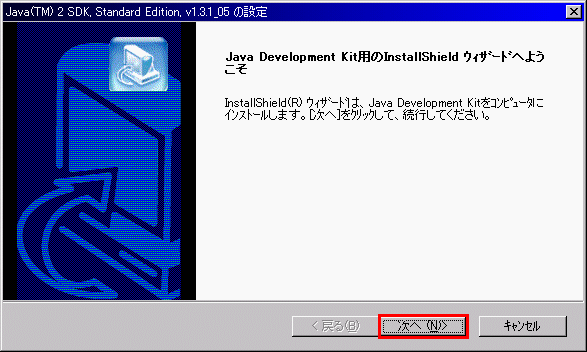
「次へ(N)」をクリックします。
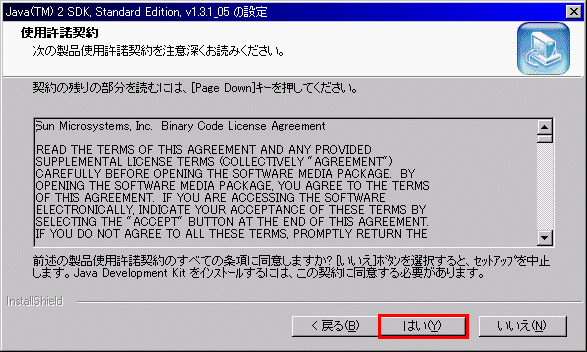
「はい(Y)」をクリックします。
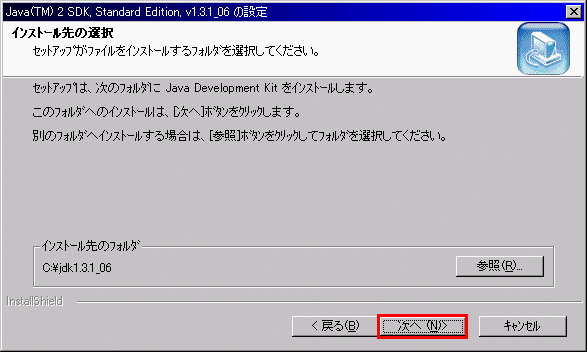
「インストール先のフォルダ」指定は変更せずに、「次へ(N)」をクリックします。
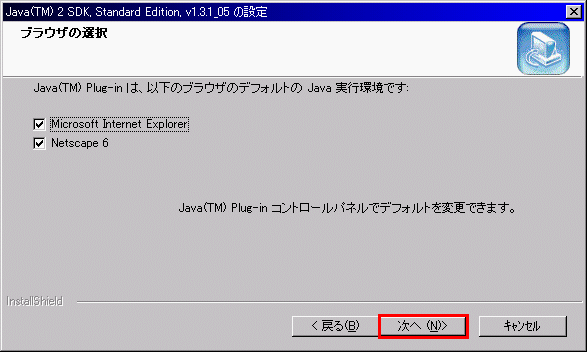
ご利用のブラウザをチェックした上で「次へ(N)」をクリックします。
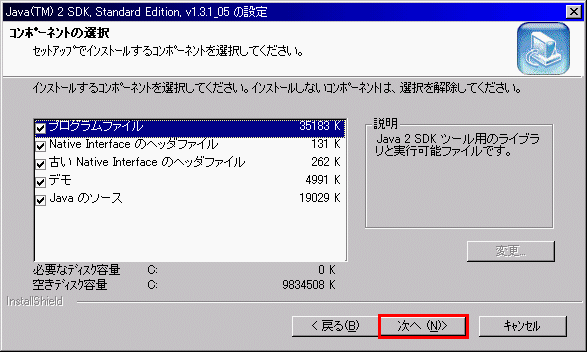
「次へ(N)」をクリックします。
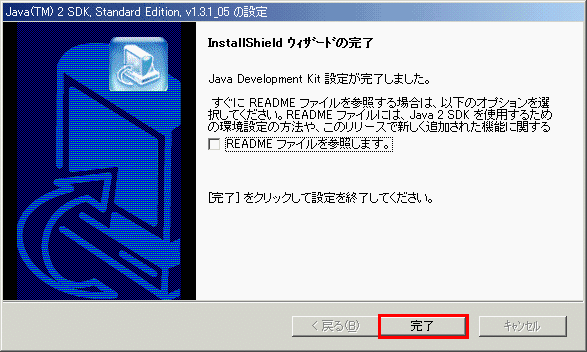
「完了」をクリックします。
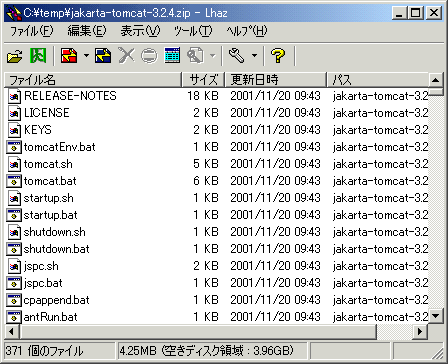
ダウンロードしたフォルダ(C:\temp)にある「jakarta-tomcat-3.2.4.zip」をWinZip、Lhasa等のZIP圧縮形式の解凍ツールで解凍します。
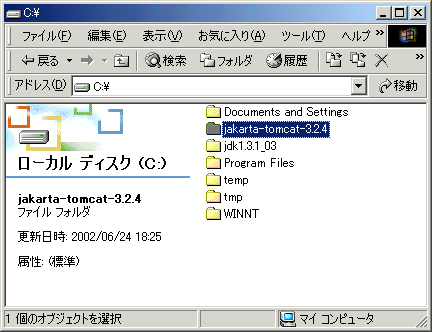
解凍先フォルダは、C:\ にします。(解凍すると C:\jakarta-tomcat-3.2.4 というフォルダが作成されます。)
「tomcat.bat」の修正
(C:\jakarta-tomcat-3.2.4\bin)にある「tomcat.bat」をエディタで開き、以下の記述を追加します。
set JAVA_HOME=C:\jdk1.3.1_06
set TOMCAT_HOME=C:\jakarta-tomcat-3.2.4
【参考例】
rem JAVA_HOME Must point at your Java Development Kit installation.
rem
rem $Id: setupevaluation.xml,v 1.15.2.12 2002/11/12 08:10:52 yoshizu Exp $
rem -------------------------------------------------------------------------
set JAVA_HOME=C:\jdk1.3.1_06
set TOMCAT_HOME=C:\jakarta-tomcat-3.2.4
rem ----- Save Environment Variables That May Change ------------------------
set _CP=%CP%
set _TOMCAT_HOME=%TOMCAT_HOME%
set _CLASSPATH=%CLASSPATH%
rem ----- Verify and Set Required Environment Variables ---------------------
if not "%JAVA_HOME%" == "" goto gotJavaHome
echo You must set JAVA_HOME to point at your Java Development Kit installation
|
「Tomcat」の起動確認
「スタートメニュー」から「コマンドプロンプト」を起動し、次のコマンドを入力し「Tomcat」の起動を行います。
C:\>cd \jakarta-tomcat-3.2.4\bin
C:\jakarta-tomcat-3.2.4\bin>startup.bat
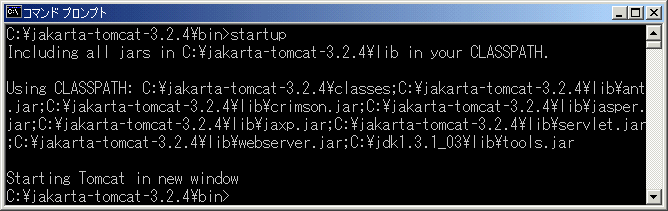
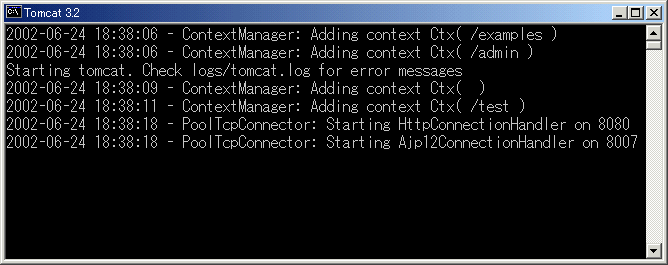
ブラウザを起動し、URLにhttp://localhost:8080/を 入力します。
補足
Tomcat は初期処理に約数十秒ほど時間がかかりますので、起動した後、少し待ってからブラウザで接続してください。
目安として「Windows タスクマネージャ」に表示される CPU 使用率が低くなったら、Tomcat の起動が完了しています。
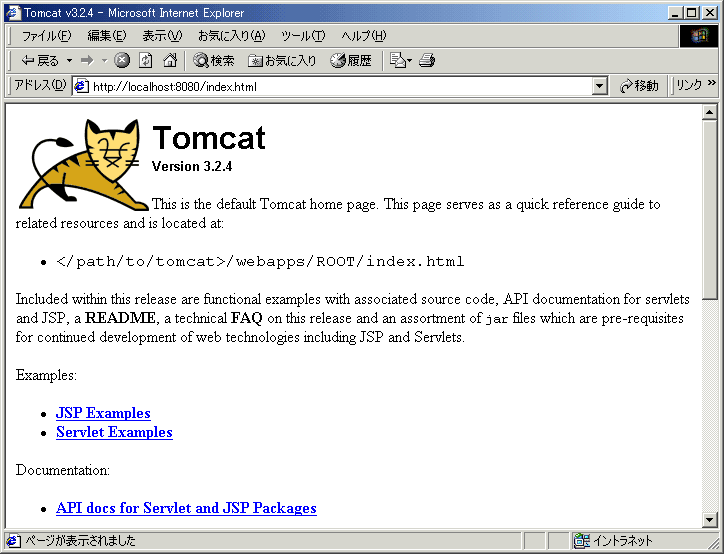
上記の画面が表示されれば、Tomcat のセットアップは完了です。
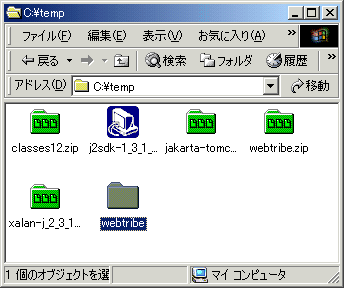
ダウンロードした ZIP ファイル(webtribe.zip)を temp ディレクトリに解凍します。
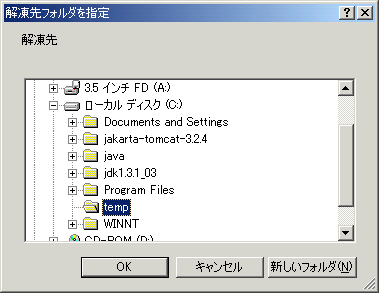
解凍すると C:\temp に webtribe というフォルダが作成されます。
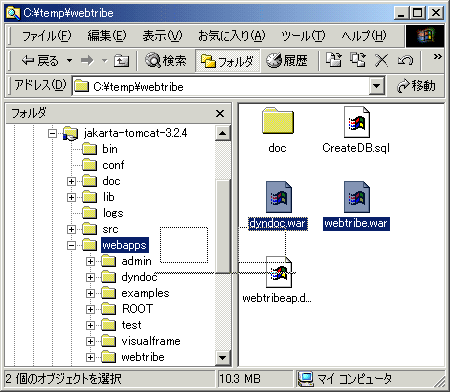
解凍したフォルダ(C:\tmep\webtribe)にある「webtribe.war」・「dyndoc.war」を(C:\jakarta-tomcat-3.2.4\webapps)にコピーします。
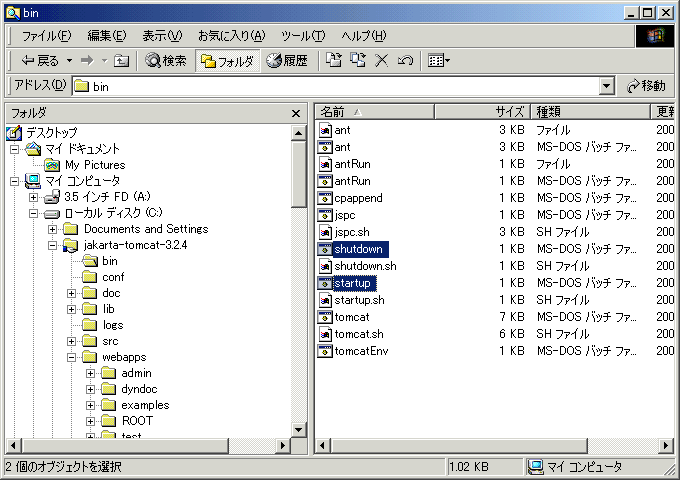
次に、Tomcat を再起動します。
エクスプローラから C:\jakarta-tomcat-3.2.4\bin\shutdown.bat を実行し、Tomcat のコマンドプロンプト画面が閉じたのを確認してから、C:\jakarta-tomcat-3.2.4\bin\startup.bat を実行します。
再起動後、(C:\jakarta-tomcat-3.2.4\webapps)に webtribe というフォルダと dyndoc というフォルダが作成されます。
C:\jakarta-tomcat-3.2.4
   │
   └─ webapps
          │
          ├─ dyndoc
          └─ webtribe
|
Oracle の稼働しているマシンのCドライブのルートに(\Webtribe\data)フォルダを作成します。
展開したフォルダ(C:\jakarta-tomcat-3.2.4\webapps\webtribe\WEB-INF\repository\db)にあります「OracleSchemaWebtribeRp.sql」、「OracleSchemaWebtribeAp.sql」ファイルを使って、ORACLE上にWebtribe用のTABLESPACEとユーザを作成します。
「コマンドプロンプト」を起動し、次のコマンドを入力します。
C:\>cd \jakarta-tomcat-3.2.4\webapps\webtribe\WEB-INF\repository\db
Oracle 8i または 9i の場合
C:\jakarta-tomcat-3.2.4\webapps\webtribe\WEB-INF\repository\db>sqlplus system/manager
Oracle 8 の場合
C:\jakarta-tomcat-3.2.4\webapps\webtribe\WEB-INF\repository\db>plus80 system/manager
と入力して下さい。
※但し、Oracleが稼働していないマシンから実行する場合は、system/managerの後に@ネットサービス名を入力
【参考例】
sqlplus system/manager@oraclehost
plus80 system/manager@oraclehost
OracleSchemaWebtribeRp.sql, OracleSchemaWebtribeAp.sql を実行してテーブルスペースとユーザを作成します。
SQL>@OracleSchemaWebtribeRp.sql
SQL>@OracleSchemaWebtribeAp.sql
SQL>exit
作成したユーザでログイン(「webtriberp」・「webtribeap」)出来るかを確認します。
- webtriberp
Oracle 8i または 9i の場合
C:\jakarta-tomcat-3.2.4\webapps\webtribe\WEB-INF\repository\db>sqlplus webtriberp/webtriberp
Oracle 8 の場合
C:\jakarta-tomcat-3.2.4\webapps\webtribe\WEB-INF\repository\db>plus80 webtriberp/webtriberp
※但し、Oracleが稼働していないマシンから実行する場合は、webtriberp/webtriberpの後に@ネットサービス名を入力して下さい。
- webtribeap
Oracle 8i または 9i の場合
C:\jakarta-tomcat-3.2.4\webapps\webtribe\WEB-INF\repository\db>sqlplus webtribeap/webtribeap
Oracle 8 の場合
C:\jakarta-tomcat-3.2.4\webapps\webtribe\WEB-INF\repository\db>plus80 webtribeap/webtribeap
※但し、Oracleが稼働していないマシンから実行する場合は、webtribeap/webtribeapの後に@ネットサービス名を入力して下さい。
ログインができることを確認したら exit と入力して、SQL Plus を終了してください。
チュートリアル用サンプルデータを作成します。
webtribe.zip を解凍したディレクトリ(c:\temp\webtribe)の sql ディレクトリにある webtribeap.sql を SQL Plus から実行します。
- コマンドプロンプトを開きます。
- c:\temp\webtribe\sql ディレクトリに移動します。
cd \temp\webtribe\sql
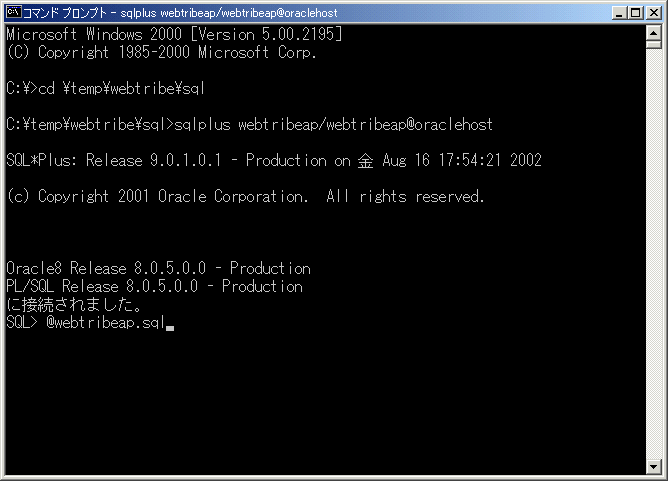
- SQL Plus でユーザ webtribeap を使ってログインします。
Oracle 8i または 9i の場合
C:\temp\webtribe\sql>sqlplus webtribeap/webtribeap
Oracle 8 の場合
C:\temp\webtribe\sql>plus80 webtribeap/webtribeap
※但し、Oracleが稼働していないマシンから実行する場合は、webtribeap/webtribeap の後に@ネットサービス名を入力
【参考例】
sqlplus webtribeap/webtribeap@oraclehost
plus80 webtribeap/webtribeap@oraclehost
- webtribeap.sql を実行します。
SQL>@webtribeap.sql
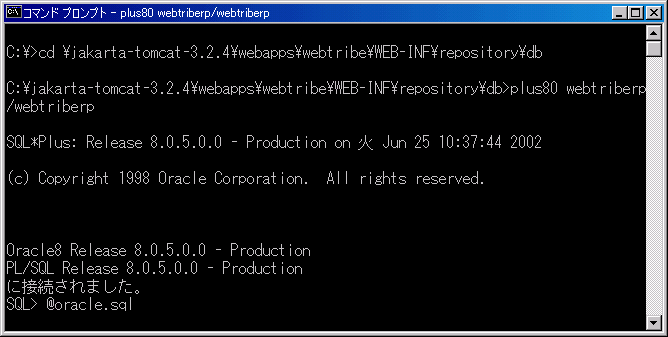
SQL Plus からリポジトリテーブル作成用スクリプト C:\jakarta-tomcat-3.2.4\webapps\webtribe\WEB-INF\repository\db\oracle.sql実行します。
- コマンドプロンプトを開きます。
- C:\jakarta-tomcat-3.2.4\webapps\webtribe\WEB-INF\repository\db フォルダに移動します。
cd \jakarta-tomcat-3.2.4\webapps\webtribe\WEB-INF\repository\db
- SQL Plus を起動し、先ほど作成した webtriberp というユーザで接続します。
Oracle 8i または 9i の場合
sqlplus webtriberp/webtriberp
Oracle 8 の場合
plus80 webtriberp/webtriberp
※但し、Oracleが稼働していないマシンから実行する場合は、system/managerの後に@ネットサービス名を入力
【参考例】
sqlplus system/manager@oraclehost
plus80 system/manager@oraclehost
- oracle.sql を実行します。
@oracle.sql
- exit で SQL Plus を終了します。
exit
(C:\jakarta-tomcat-3.2.4\webapps\webtribe\WEB-INF\client\conf)にある「common.wdg」ファイルをエディタで開き、以下の部分を修正します。
(C:\jakarta-tomcat-3.2.4\webapps\webtribe\conf)にある「common.wdg」にも同様の修正を行います。
(C:\jakarta-tomcat-3.2.4\webapps\webtribe\WEB-INF\conf)にある「common.wdg」ファイルをエディタで開き、以下の部分を修正します。
- 「修正箇所」
<macro name="ToolJdbcUrl" value="jdbc:oracle:thin:@127.0.0.1:1521:ORCL" />
<macro name="RunJdbcUrl" value="jdbc:oracle:thin:@127.0.0.1:1521:ORCL" />
- 「修正内容」
「127.0.0.1 」を Oracle が稼働しているマシンのIPアドレス
「ORCL」を Oracle の SID。(SID が ORCL の場合は、そのままにしておきます。)
【参考例】IPアドレスが192.168.1.100、SID がORACLEの場合
IPアドレスが192.168.1.100、SID がORACLEの場合
<macro name="ToolJdbcUrl" value="jdbc:oracle:thin:@192.168.1.100:1521:ORACLE" />
<macro name="RunJdbcUrl" value="jdbc:oracle:thin:@192.168.1.100:1521:ORACLE" />
(C:\jakarta-tomcat-3.2.4\webapps\dyndoc)にある「index.html」をエディタで開いて、以下の部分を修正します。
Oracle 9i をセットアップすると、標準では Oracle HTTP Server もいっしょにセットアップされます。
Oracle HTTP Server は 8080 のポートを使いますが、Tomcat もデフォルトでは 8080 のポートを使いますので、ポートが衝突しないようにする必要があります。
【参考例】
ここでは Tomcat が使用するポートの番号を 8080 から 8090 に変更します。
- C:\jakarta-tomcat-3.2.4\conf\server.xml
(変更前) <Parameter name="port" value="8080"/>
(変更後) <Parameter name="port" value="8090"/>
- C:\jakarta-tomcat-3.2.4\webapps\webtribe\WEB-INF\conf\common.wdg
(変更前) <macro name="HttpPort" value=":8080" />
(変更後) <macro name="HttpPort" value=":8090" />
- C:\jakarta-tomcat-3.2.4\webapps\webtribe\WEB-INF\WEB-INF\conf\common.wdg
(変更前) <macro name="HttpPort" value=":8080" />
(変更後) <macro name="HttpPort" value=":8090" />
- C:\jakarta-tomcat-3.2.4\webapps\webtribe\WEB-INF\WEB-INF\client\conf\common.wdg
(変更前) <macro name="HttpPort" value=":8080" />
(変更後) <macro name="HttpPort" value=":8090" />
- C:\jakarta-tomcat-3.2.4\webapps\dyndoc\index.html
(変更前)
var _servlet = 'http://192.168.1.10:8080/dyndoc/servlet';
var _document = 'http://192.168.1.10:8080/dyndoc';
(変更後)
var _servlet = 'http://192.168.1.10:8090/dyndoc/servlet';
var _document = 'http://192.168.1.10:8090/dyndoc';
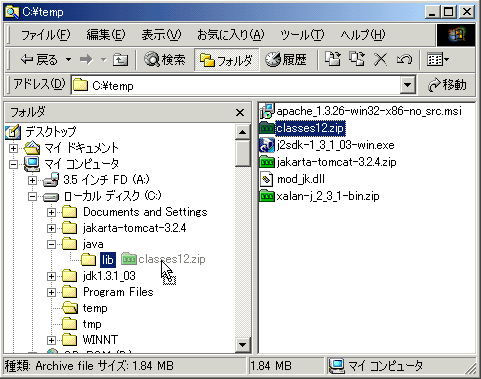
Cドライブのルートに \java\lib フォルダを作成します。(c:\java\lib)
次に、ダウンロードしたフォルダ(C:\temp)にある「classes12.zip」を先程作成したフォルダ C:\java\lib にコピーします。
補足
評価版のデフォルトの設定では、このディレクトリ(c:\java\lib)に JDBC ドライバのファイル(classes12.zip)を参照するようになっています。
別のディレクトリに JDBC ドライバをコピーしたり、JDBC ドライバが異なる場合、データベースに接続できなくなりますので、ご注意ください。
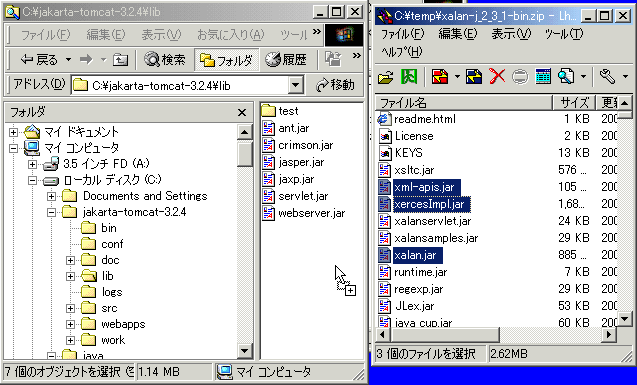
ダウンロードしたフォルダ(C:\temp)にある「xalan-j_2_4_1-bin.zip」からWinZip、Lhasa等のZIP圧縮形式の解凍ツールでbinディレクトリに格納されている「xalan.jar」、「xercesImpl.jar」と「xml-apis.jar」を解凍します。(この3つのファイルだけを使用します。)
※ Tomcat 4. x を使用している場合は、手順が少し異なります。
環境構築 → セットアップ →DynamicDocument の「XML パーサー、XSLT セットアップ」を参照してください。
解凍先のフォルダは、(C:\jakarta-tomcat-3.2.4\lib)にします。
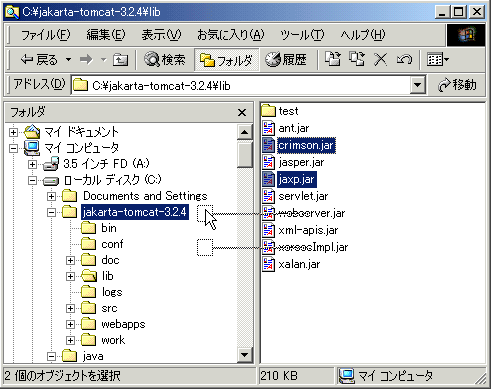
次に、解凍したJARファイルと衝突しないよう、(C:\jakarta-tomcat-3.2.4\lib)にある「jaxp.jar」と「crimson.jar」のファイルを退避させるために(C:\jakarta-tomcat-3.2.4)に移動します。
この 2つの JAR ファイルは Tomcat が使いますので、Tomcat が起動している場合は、Tomcat を停止(エクスプローラ等から c:\jakarta-tomcat-3.2.4\bin\shutdown.bat を実行)してから JAR ファイルを移動してください。
C:\jakarta-tomcat-3.2.4\webapps\dyndoc\WEB-INF に classes ディレクトリを作成します。
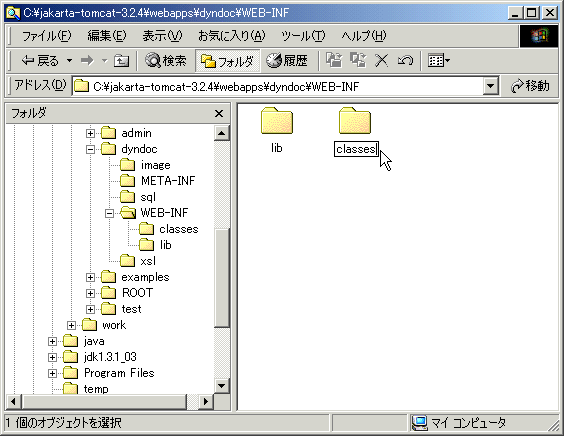
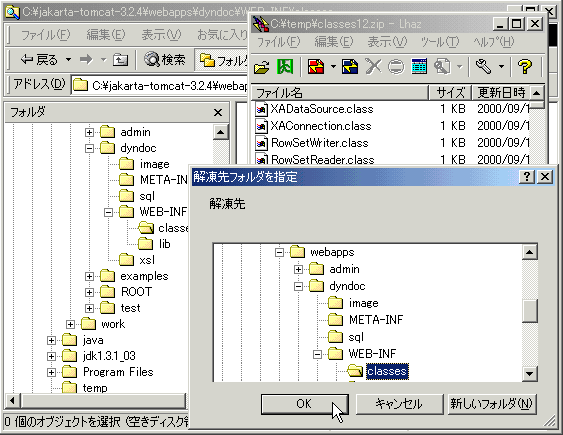
作成したディレクトリ(C:\jakarta-tomcat-3.2.4\webapps\dyndoc\WEB-INF\classes)に classes12.zip を解凍します。
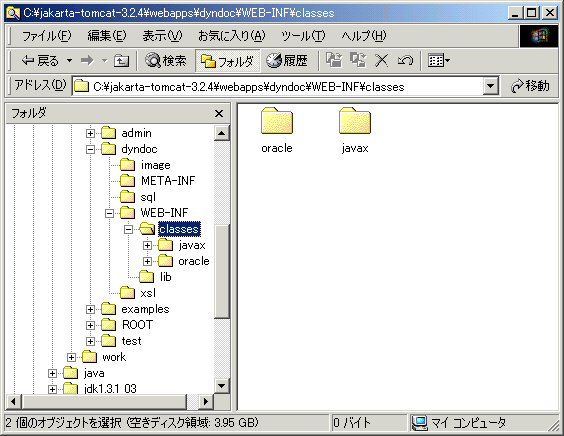
解凍後は classes ディレクトリに下のようなフォルダが展開されます。
補足
DynamicDocumentはサーブレットとして実装していますが、サーブレットは ZIP 圧縮されたファイルを直接参照することができないため、classes ディレクトリに解凍して、CLASS ファイルを参照するようにします。
変更後、Tomcat を再起動します。
Tomcat が起動している場合は、エクスプローラから C:\jakarta-tomcat-3.2.4\bin\shutdown.bat を実行し、Tomcat のコマンドプロンプト画面が閉じたのを確認します。
次に C:\jakarta-tomcat-3.2.4\bin\startup.bat を実行します。
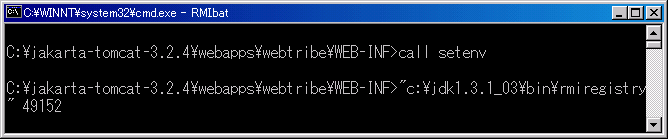
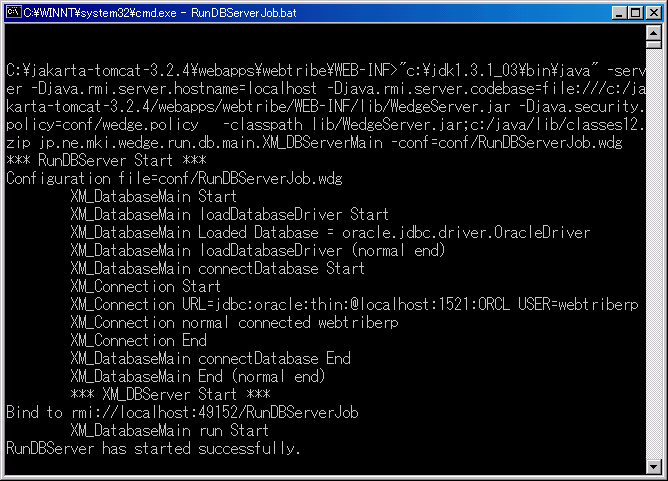
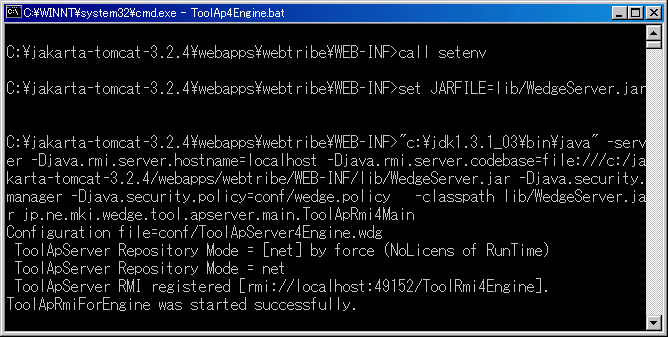
(C:\jakarta-tomcat-3.2.4\webapps\webtribe\WEB-INF)にある「run.bat」を実行します。
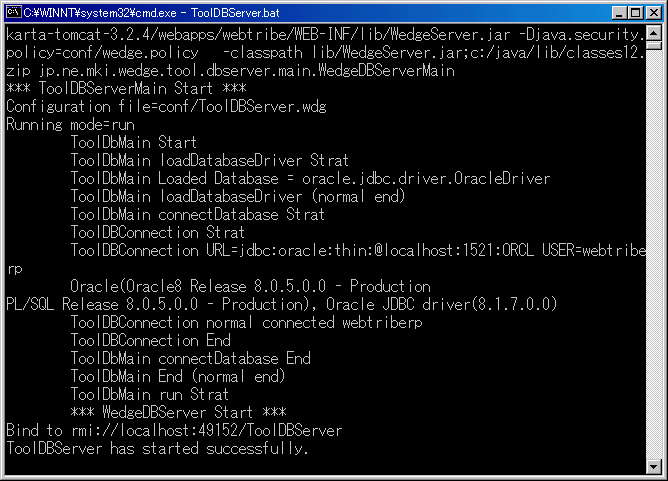
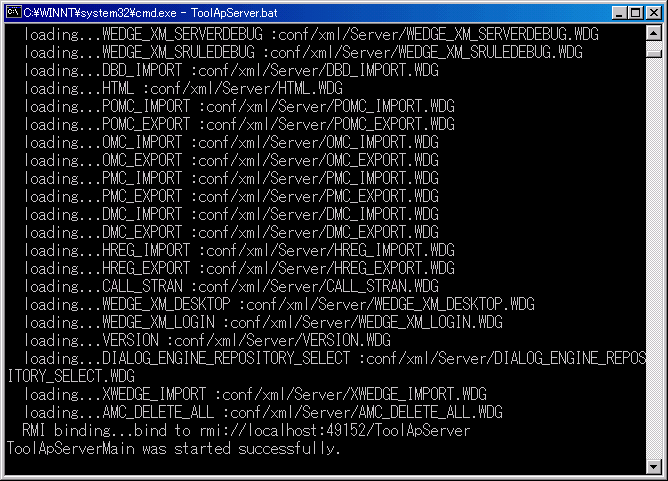
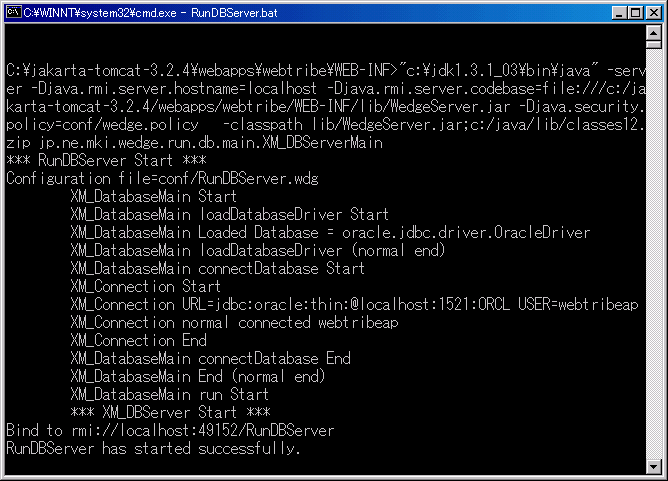
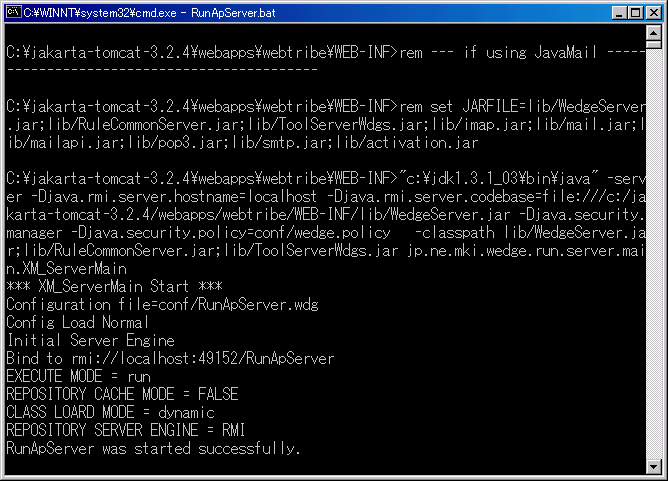
以下の様な状態の画面が表示されれば、Serverの起動は完了です。
「RMI.bat」
 「ToolDBServer.bat」
 「ToolApServer.bat」
 「RunDBServer.bat」
 「RunApServer.bat」
 「RunDBServerJob.bat」
 「ToolAp4Engine.bat」
補足
サーバ起動時に
JAVA_HOME was not defined and could not found java directory.
Please set environment variable JAVA_HOME.
というメッセージが表示された場合は、JDK がセットアップされているパスの検索に失敗しています。
このメッセージが表示された場合は、環境変数 JAVA_HOME に JDK がセットアップされたパスを設定してから、Webtribeを起動し直してください。
【参考例】
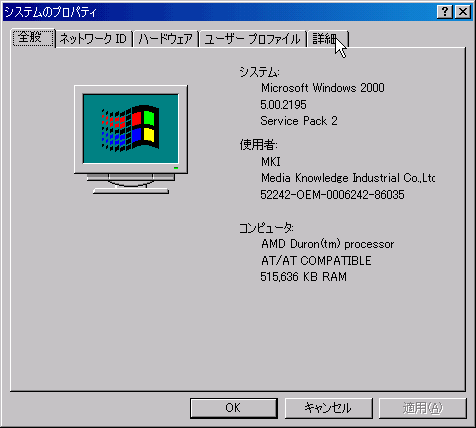
Windows 2000 の場合
- 「マイコンピュータ」をマウスで右クリックし、プロパティを選択します。
- 「詳細」タブを選択します。
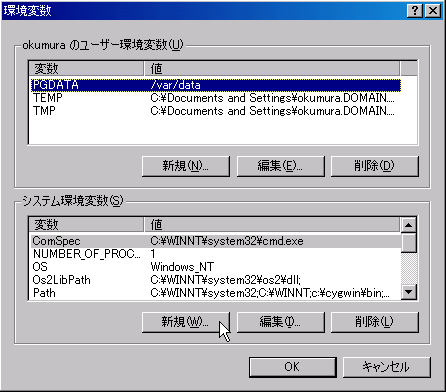
- 「環境変数」ボタンをクリックします。
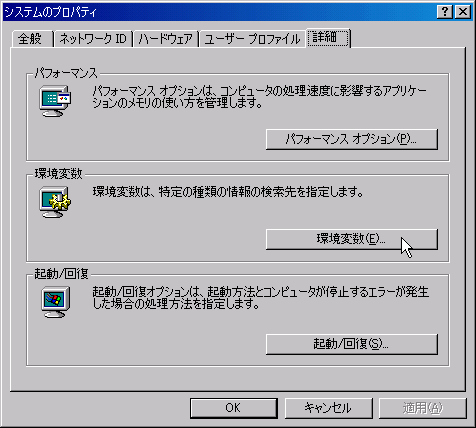
- 「環境変数」ダイアログが表示されますので、「ユーザ環境変数」または「システム環境変数」の「新規」ボタンをクリック。
- 「新しいユーザ変数」ダイアログが表示されますので、「変数名」に JAVA_HOME を入力し、「変数値」に JDK がセットアップされているパスを入力します。
(例: D:\jdk1.3.1_06 にセットアップされている場合 ==> D:\jdk1.3.1_06)
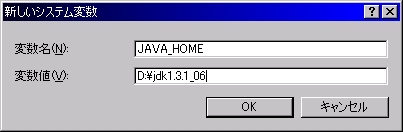
- 「新しいユーザ変数」ダイアログの「OK」ボタンをクリックします。
- 「環境変数」ダイアログの「OK」ボタンをクリックします。
(C:\jakarta-tomcat-3.2.4\webapps\webtribe\WEB-INF\client)にある「ToolClient.bat」を実行します。
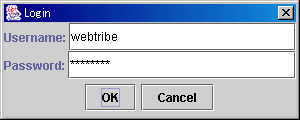
Usernameに「webtribe」、Passwordに「webtribe」を入力し、「OK」をクリックします。
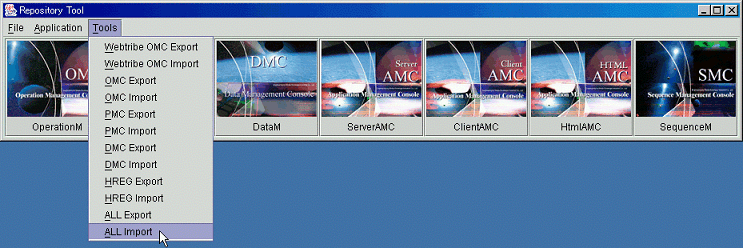
「Tools」メニューから「ALL Import」メニューを選択します。
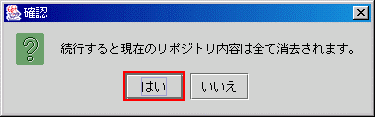
「はい」をクリックします。
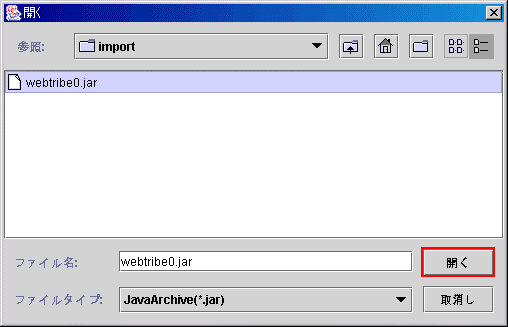
C:\jakarta-tomcat-3.2.4\webapps\webtribe\WEB-INF\repository\import\webtribe0.jar を選択して「開く」をクリックします。
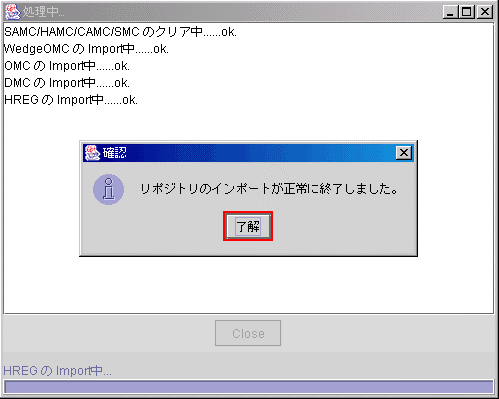
「リポジトリのインポートが正常に終了しました。」というダイアログが表示されたら、「了解」をクリックします。
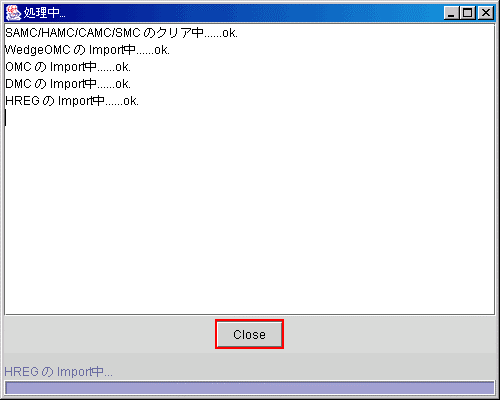
「Close」をクリックします。

左端にある「OperationM」ボタンをクリックします。
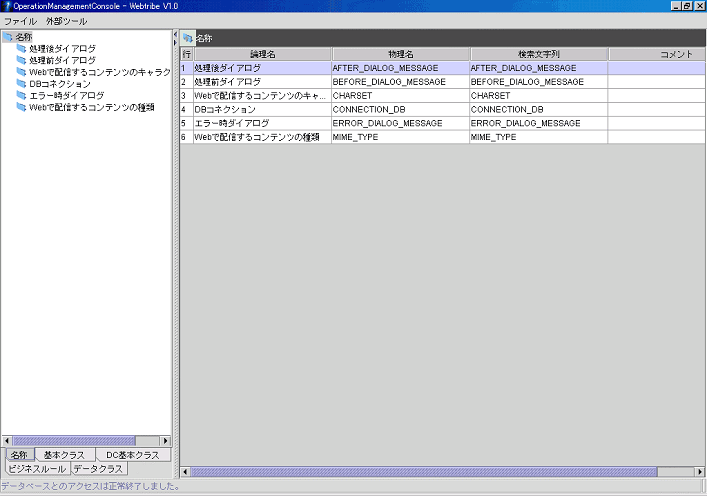
上のような画面が表示されたら、正常にインポートができています。
ブラウザを起動し、URLにhttp://localhost:8080/dyndoc/ を入力します。
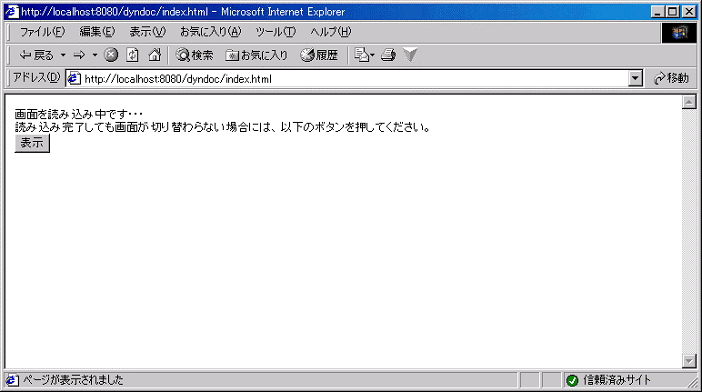
「DynamicDocument表示」をクリックします。
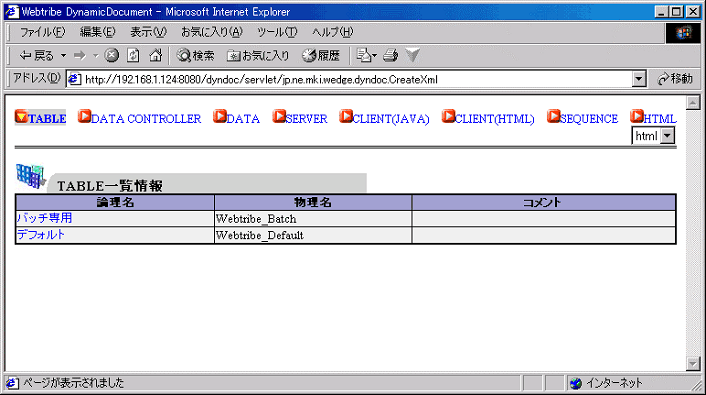
上記の画面が表示されれば、正常に動作しています。
プログラムのセットアップ先をデフォルト指定以外に変更した場合、各プログラム毎に以下の様な変更・修正が必要になります。
「webtribe.war」・「dyndoc.war」のコピー先を(Tomcatのセットアップ先に指定したフォルダ\webaaps)に変更します。
(C:\jakarta-tomcat-3.2.4\webapps\webtribe\WEB-INF)にある「setenv.bat」ファイルをエディタで開き、以下の部分を修正します。
「修正箇所」
「set WEDGEROOT=c:/jakarta-tomcat-3.2.4/webapps/webtribe/WEB-INF」
「修正内容」
「set WEDGEROOT=c:/Tomcatのセットアップ先に指定したフォルダ/webapps/webtribe/WEB-INF」
set WEDGEROOT=c:/tomcat/webapps/webtribe/WEB-INF

注意
Tomcat 3.2.xのバージョンは、デフォルトではスペースを含むディレクトリに対応していないため、(C:\Program Files\jakarta-tomcat-3.2.4)のようなスペース含むディレクトリにはセットアップされないことをお奨めします。
(C:\jakarta-tomcat-3.2.4\webapps\webtribe\WEB-INF)にある「web.xml」ファイルをエディタで開き、以下の部分を修正します。
「修正箇所」
<!ENTITY BASEDIR "C:/jakarta-tomcat-3.2.4/webapps/webtribe/WEB-INF/">
「修正内容」
<!ENTITY BASEDIR "C:/Tomcatのセットアップ先に指定したフォルダ/webapps
/webtribe/WEB-INF/">
 Point
Point