アプリケーション起動時のカレントフォルダ以下に、
libフォルダ、confフォルダ、RunClient.bat
が存在するのを確認します。
RunClient.batには、起動に必要なjarファイルの設定などを行います。
libフォルダ には起動に必要なjarが全て格納されているかを確認します。
必要なjarファイルは
wedge-run-client-1.5.0.jar
wedge-run-common-1.5.0.jar
wedge-common-1.5.0.jar
wedge-common-client-1.5.0.jar
wedge-optional-1.5.0.jar
wedge-rule-client-1.5.0.jar
wedge-rule-common-1.5.0.jar
と、
アプリケーション用に作成された ロジッククラス などのjarファイル(user_rule.jar) になります。
●図1. libフォルダ
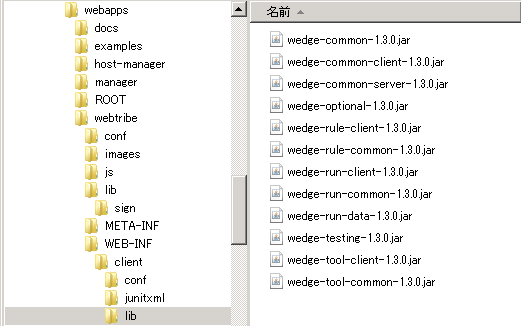
リポジトリ定義情報を JAR ファイルからロードする場合は、
camc.jar,pmc_desktop.jar も lib フォルダに必要になります。(RTECompiler)
confフォルダ には、common.wdg、RunClient.wdg が必要です。
RunClientConstant ファイルを使って、定数を読み込みしている場合には RunClientConstants.wdg も配置してください。
●図2. confフォルダ
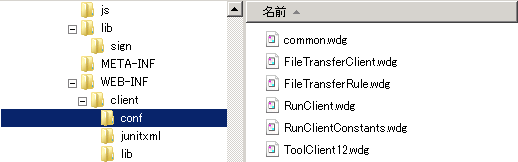
使用するConfigファイル(RunClient.wdg)は任意に指定することができます。
指定する場所はパラメータのconfになります。
<param name = "conf" value ="conf/RunClient.wdg" >
common.wdgでは接続先サーバの設定、RunClient.wdg ではClientJavaでの設定を行うことができます。
詳細は ClientJava / 設定 のドキュメントを参照して下さい。
RunClient.batファイルにて、必要なjarファイルをCLASSPATHに設定します。
jarを追加する場合には そのファイル名 を追加します。
set JARFILE_CORE=lib/wedge-run-client-1.5.0.jar
set JARFILE_CORE=%JARFILE_CORE%;lib/wedge-run-common-1.5.0.jar
set JARFILE_CORE=%JARFILE_CORE%;lib/wedge-common-1.5.0.jar
set JARFILE_CORE=%JARFILE_CORE%;lib/wedge-common-client-1.5.0.jar
set JARFILE_CORE=%JARFILE_CORE%;lib/wedge-optional-1.5.0.jar
set JARFILE_CORE=%JARFILE_CORE%;lib/wedge-rule-client-1.5.0.jar
set JARFILE_CORE=%JARFILE_CORE%;lib/wedge-rule-common-1.5.0.jar
set JARFILE_USER=classes;lib/user_rule.jar
set JARFILE_RTE=lib/camc.jar;lib/pmc_desktop.jar
set CLASSPATH=%JARFILE_CORE%;%JARFILE_USER%;%JARFILE_RTE%

"%JAVA_HOME%\bin\java" jp.ne.mki.wedge.run.client.main.WedgeMain
 補足
補足
製品出荷時には 「user_rule.jar」の名称にて CLASSPATH が既に設定されています。
そのため、独自クラスを作成した場合にはそのjarを「user_rule.jar」の名前にリネームし、
libフォルダに配置すれば、RunClient.batを修正する必要はありません。
Java Web Start を使用し、
実行します。
Webサーバのプロジェクトフォルダ以下に、libフォルダ、confフォルダ、RunClient.jnlp が存在するのを確認します。
RunClient.jnlp には、起動に必要なjarファイルの設定などを行います。
補足
作成アプリケーション内にて、ローカルリソースのアクセス(ファイルの読み書き、印刷処理 など)を行う処理がある場合には
「このアプリが安全である証明」のためにJARを署名するなどを行い、セキュリティの解決が必要です。
詳しくは JDKのドキュメント:
Java Web Start の
を参照してください。
libフォルダ には起動に必要なjarが全て格納されているかを確認します。
必要なjarファイルは
wedge-run-client-1.5.0.jar
wedge-run-common-1.5.0.jar
wedge-common-1.5.0.jar
wedge-common-client-1.5.0.jar
wedge-optional-1.5.0.jar
wedge-rule-client-1.5.0.jar
wedge-rule-common-1.5.0.jar
と、
アプリケーション用に作成された ロジッククラス などのjarファイル(user_rule.jar) になります。
●図3. libフォルダ
リポジトリ定義情報を JAR ファイルからロードする場合は、
camc.jar,pmc_desktop.jar も lib フォルダに必要になります。(RTECompiler)
confフォルダ には、common.wdg、RunClient.wdg が必要です。
RunClientConstant ファイルを使って、定数を読み込みしている場合には RunClientConstants.wdg も配置してください。
●図4. confフォルダ
使用するConfigファイル(RunClient.wdg)は任意に指定することができます。
指定する場所はパラメータのconfになります。
<param name = "conf" value ="conf/RunClient.wdg" >
common.wdgでは接続先サーバの設定、RunClient.wdg ではClientJavaでの設定を行うことができます。
詳細は ClientJava / 設定 のドキュメントを参照して下さい。
RunClient.jnlpファイルにて、必要なjarファイルをCLASSPATHに設定します。
jarを追加する場合には そのファイル名 を追加します。
<jar href="lib/myClass.jar" main="false" download="lazy" />
補足
製品出荷時には 「user_rule.jar」の名称にて CLASSPATH が既に設定されています。
そのため、独自クラスを作成した場合にはそのjarを「user_rule.jar」の名前にリネームし、
libフォルダに配置すれば、RunClient.batを修正する必要はありません。
jnlpファイルへのURLをブラウザにて入力し、実行します。(ex. http://host/MyProject/RunClient.jnlp )
補足
製品出荷時の jnlpファイル では codebase="$$codebase" などの記述がされています。
http経由(Servlet経由) にてアクセスする事により自動的に codebase を判断するような servletが組み込まれているため、
このままの指定で動作可能です。
(但し、
Servlet経由でなく 直接ファイルにアクセスした場合には動作できません。)
codebase などの値は 直接指定の記述に変更していただいても構いません。
 注意
注意
動作環境により "$$codebase" などを解釈するsevletがうまく動作できない場合があります。
その場合には 直接指定 もしくは jsp の request.getRequestURL() などの情報を利用するなどの方法 にて解決
して下さい。
Webサーバのプロジェクトフォルダ 以下に、
libフォルダ、confフォルダ、index.html
が存在するのを確認します。
index.htmlには、起動に必要なjarファイルの設定などを行います。
libフォルダ には起動に必要なjarが全て格納されているかを確認します。
必要なjarファイルは
wedge-run-client-1.5.0.jar
wedge-run-common-1.5.0.jar
wedge-common-1.5.0.jar
wedge-common-client-1.5.0.jar
wedge-optional-1.5.0.jar
wedge-rule-client-1.5.0.jar
wedge-rule-common-1.5.0.jar
と、
アプリケーション用に作成された ロジッククラス などのjarファイル(user_rule.jar) になります。
●図5. libフォルダ
リポジトリ定義情報を JAR ファイルからロードする場合は、
camc.jar,pmc_desktop.jar も lib フォルダに必要になります。(RTECompiler)
confフォルダ には、common.wdg、RunClient.wdg が必要です。
RunClientConstant ファイルを使って、定数を読み込みしている場合には RunClientConstants.wdg も配置してください。
●図6. confフォルダ
使用するConfigファイル(RunClient.wdg)は任意に指定することができます。
指定する場所はパラメータのconfになります。
<param name = "conf" value ="conf/RunClient.wdg" >
common.wdgでは接続先サーバの設定、RunClient.wdg ではClientJavaでの設定を行うことができます。
詳細は ClientJava / 設定 のドキュメントを参照して下さい。
Appletを起動するタグの記述はブラウザにより異なります。例えばOBJECTタグはNetscape6、
IEなどでは使用できますがNetscape4.xでは使用できないため、EMBEDタグを使う必要があります。
詳しくはSun提供の
Encountering OBJECT, EMBED, and APPLET Tags With Different Plug-in Versions and Browsers
を参照して下さい。
Webtribeインストール後のデフォルトのindex.htmlはOBJECTタグになっています。
使用ブラウザにより適切なものを選択するようにしてください。
- OCJECTタグ
/index.html
- EMBEDタグ
/netscape/index.html
- APPLETタグ
/opera/index.html
- 汎用タグ(JavaScriptを使い判断)
/extend/index.html
index.htmlファイルにて、必要なjarファイルの設定は ARCHIVE にて設定を行います。
jarを追加する場合には そのファイル名 を追加します。
<param name = "ARCHIVE" value = "lib/wedge-run-client-1.5.0.jar,lib/wedge-run-common-1.5.0.jar,lib/wedge-common-1.5.0.jar,lib/wedge-common-client-1.5.0.jar,lib/wedge-optional-1.5.0.jar,lib/wedge-rule-client-1.5.0.jar,lib/wedge-rule-common-1.5.0.jar,lib/user_rule.jar" >
補足
製品出荷時には 「user_rule.jar」の名称にて CLASSPATH が既に設定されています。
そのため、独自クラスを作成した場合にはそのjarを「user_rule.jar」の名前にリネームし、
libフォルダに配置すれば、RunClient.batを修正する必要はありません。
index.htmlファイルへのURLをブラウザにて入力し、実行します。(http://host/MyProject/index.html )
実行モード=「test」の場合、起動画面をアクティブにして「ALT+F12」ボタンを押すと、
現在選択中の画面にて使用しているアイテムの名称と値が一覧で参照出来ます。
隠しアイテム(画面に表示されないアイテム)等の値を確認したい場合には、この機能を使用します。
[PHYSICAL_NAME]はアイテムの物理名称、[LOGICAL_NAME]はアイテムの論理名称、
[VALUE]は格納されているデータを文字列(String)にて表した値、
[OBJECT_TYPE]は格納されているデータのオブジェクト型が表示されます。
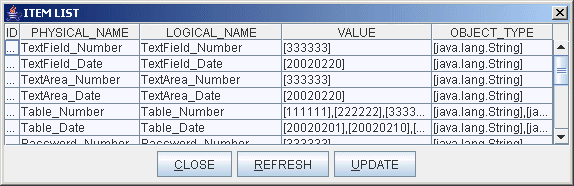
実行モード=「test」の場合、起動画面をアクティブにして「ALT+F11」ボタンを押すと、最後にサーバーにアクセスした情報が参照出来ます。
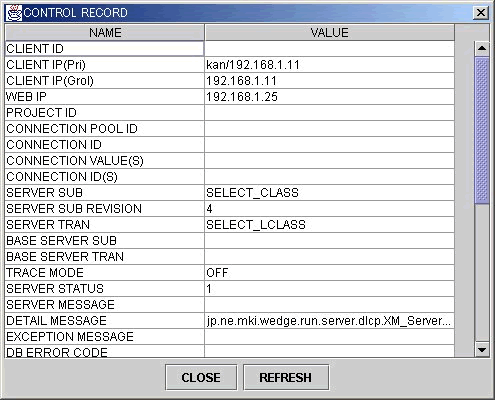
アクセスログは、Config(RunClient.wdg)の設定されている LogHandler に対して以下の情報を出力します。
- 画面表示時間
[FrameShow time]画面の物理名:時間 m/s
- ロジッククラス実行時間
[Rule time]ロジッククラスの物理名称:時間 m/s
- 実行リスト単位の実行時間
[Execution time]対象オブジェクト/イベント名称:時間 m/s
- ロジッククラスの実行結果
LogicClass START------------------- から始まるログ
が出力されます。これらのログは「ログレベル」が設定されており、任意に出力ログレベルを切替
ることにより出力情報を変更することが可能です。
また、ログ出力フォーマットを指定するクラスを指定することも可能です。
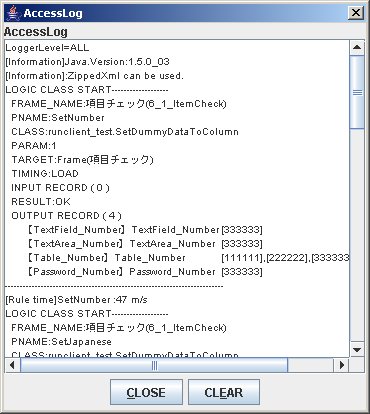
ログの詳細使用方法はログ使用方法を参照ください。
- 実行リスト内でのステップ実行
ClientJava / ExecutionHooker の 実装として提供している デバッガー にて、
実行リストのステップ実行 が可能です。
FrameRunner使用方法 の 「画面単体テスト用Runner」より実行が可能です。
- Javaソースでのステップ実行
作成したロジッククラスなどのクラスのデバッグ実行は、通常のJava開発同様、
Eclipseなどの開発ツールの機能を使用します。
Eclipseにて 動作環境を作成する手順は以下になります。
- ファイル(F) → 新規(N) → プロジェクト(R) にて Javaプロジェクト を新規に作成します。
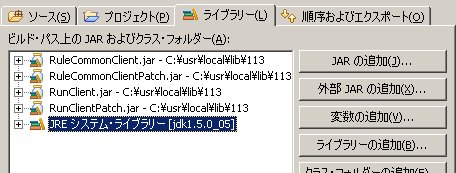
- ライブラリー の設定にて
wedge-run-client-1.5.0.jar
wedge-run-common-1.5.0.jar
wedge-common-1.5.0.jar
wedge-common-client-1.5.0.jar
wedge-optional-1.5.0.jar
wedge-rule-client-1.5.0.jar
wedge-rule-common-1.5.0.jar
を追加します。
●図10. ライブラリの設定
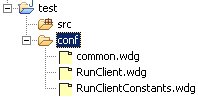
- 作成したプロジェクトにて confフォルダ を作成し、configファイル を配置します。
●図11. コンフィグの設定
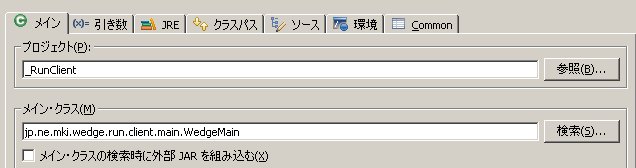
- 実行する起動構成の設定にて、 メインクラス に jp.ne.mki.wedge.run.client.main.WedgeMain を設定します。
●図12. 起動構成の設定
- 作成したロジッククラスなどのクラスを、ソースフォルダに配置し実行します。
ブレークポイントを貼り、デバッグ実行 も可能です。